
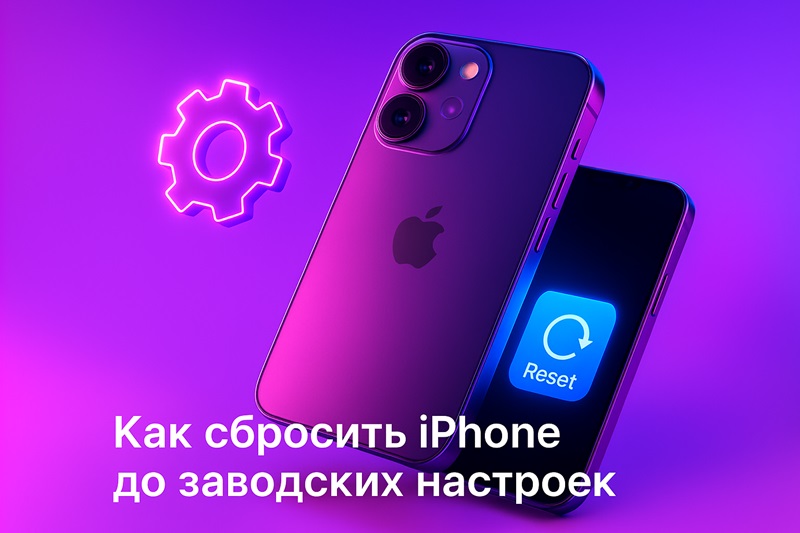
Хотите продать или подарить iPhone, но не знаете, как безопасно удалить с него все данные? Или нужен «чистый лист», чтобы настроить смартфон заново? В этой инструкции рассказываем, как сбросить iPhone до заводских настроек: через настройки, компьютер и режим восстановления. Разберём, что сделать перед сбросом, как не потерять важные данные и почему Apple ID всё равно может понадобиться после очистки.
Перед сбросом: что обязательно сделать
Сброс до заводских настроек полностью удаляет данные с iPhone: фото, приложения, аккаунты, настройки, карты Apple Pay и локальные файлы. Поэтому перед очисткой лучше подготовиться.
- Сделайте резервную копию в iCloud или на компьютер.
- Проверьте Apple Account: убедитесь, что помните логин и пароль.
- Отключите пару с Apple Watch, если часы были подключены к этому iPhone. Если планируете обновить и часы, заранее посмотрите актуальные Apple Watch.
- Перенесите важные данные: фото, документы, заметки, чаты и файлы.
- Проверьте eSIM: если продаёте или дарите iPhone, номер лучше удалить с устройства после переноса на новый смартфон.
- Выйдите из важных приложений: банков, мессенджеров, облачных сервисов и рабочих аккаунтов.
1. Сброс iPhone через настройки
Подходит для: iPhone, который включается, разблокируется и подключён к вашему Apple Account
Это самый простой и правильный способ, если вы знаете код-пароль от iPhone и можете открыть настройки. В iOS 26 путь остался понятным: нужный пункт находится в разделе «Перенос или сброс iPhone».
- Откройте Настройки → Основные.
- Прокрутите вниз и нажмите «Перенос или сброс iPhone».
- Выберите «Стереть контент и настройки».
- Нажмите «Продолжить».
- Введите код-пароль iPhone.
- Если потребуется, введите пароль от Apple Account, чтобы отключить «Локатор» и Activation Lock.
- Выберите, удалять ли eSIM, если такой пункт появится.
- Подтвердите стирание и дождитесь завершения процесса.
2. Сброс через компьютер: Finder, Apple Devices или iTunes
Подходит для: всех моделей iPhone, если устройство определяется компьютером
Если iPhone работает нестабильно, зависает или вы хотите полностью переустановить iOS, можно восстановить устройство через компьютер. На Mac используется Finder, на Windows — приложение Apple Devices. iTunes актуален только для старых версий Windows и macOS.
- Подключите iPhone к компьютеру. Лучше использовать исправный кабель для iPhone, который передаёт данные, а не только заряжает.
- На Mac откройте Finder. На Windows откройте Apple Devices или iTunes, если используете старую систему.
- Выберите iPhone в списке устройств.
- Нажмите «Восстановить iPhone».
- Подтвердите действие. Компьютер сотрёт устройство и установит актуальную версию iOS.
3. Если забыли пароль — сброс через Recovery Mode
Подходит для: заблокированного iPhone, если вы забыли код-пароль
Если вы не помните код-пароль от iPhone, стереть устройство можно через режим восстановления. После этого потребуется Apple Account, к которому был привязан смартфон.
- Подключите iPhone к компьютеру.
- Откройте Finder на Mac или Apple Devices / iTunes на Windows.
- Переведите iPhone в режим восстановления:
- iPhone 8 и новее: быстро нажмите и отпустите кнопку увеличения громкости, затем кнопку уменьшения громкости, после чего удерживайте боковую кнопку до экрана подключения к компьютеру.
- iPhone 7 и 7 Plus: удерживайте боковую кнопку и кнопку уменьшения громкости до экрана подключения к компьютеру.
- iPhone 6s и старше: удерживайте кнопку «Домой» и верхнюю или боковую кнопку до экрана подключения к компьютеру.
- Когда компьютер предложит варианты, выберите «Восстановить».
- Дождитесь загрузки iOS и завершения стирания.
4. Как сбросить iPhone перед продажей или подарком
Если вы передаёте iPhone другому человеку, важно не просто стереть данные, а полностью отвязать устройство от себя.
- Сделайте резервную копию.
- Перенесите eSIM или получите новый способ активации номера у оператора.
- Отключите пару с Apple Watch, если часы были привязаны к этому iPhone.
- Откройте Настройки → Основные → Перенос или сброс iPhone → Стереть контент и настройки.
- Введите код-пароль и пароль Apple Account, если система попросит.
- После стирания убедитесь, что iPhone показывает экран приветствия.
- Передайте устройство новому владельцу только после полного сброса.
5. Чем отличается «Сбросить все настройки» от «Стереть контент и настройки»
В разделе «Перенос или сброс iPhone» есть несколько вариантов. Их важно не путать.
| Действие | Что удаляется | Когда использовать |
|---|---|---|
| Сбросить все настройки | Системные настройки, Wi-Fi, VPN, геолокация, Apple Pay и часть параметров | Если iPhone глючит, но данные нужно сохранить |
| Стереть контент и настройки | Все данные, приложения, аккаунты, фото, файлы и настройки | Перед продажей, подарком или полной переустановкой |
| Восстановить через компьютер | Все данные, система переустанавливается заново | Если iPhone зависает, не запускается или нужен полный сброс через Finder / Apple Devices |
6. Что делать, если сброс не запускается
- Проверьте заряд батареи — лучше подключить iPhone к питанию.
- Убедитесь, что знаете код-пароль устройства.
- Проверьте интернет: он может понадобиться для отключения Activation Lock.
- Если iPhone завис, выполните принудительную перезагрузку и повторите попытку.
- Если настройки не открываются, используйте восстановление через компьютер.
- Если забыли Apple Account, сначала восстановите доступ к аккаунту через Apple.
7. Нужно ли обновлять iOS перед сбросом
Если iPhone работает нормально и вы просто готовите его к продаже, обновлять iOS перед сбросом не обязательно. Но если устройство зависает, не включается или сброс делается через компьютер, система может установить актуальную доступную версию iOS автоматически.
Если доступна крупная версия вроде iOS 26, перед обновлением проверьте совместимость вашей модели и убедитесь, что у вас есть резервная копия. На старых iPhone крупное обновление не всегда делает устройство быстрее, но может закрывать ошибки и уязвимости.
Когда стоит обновить iPhone вместо сброса
Если сброс нужен только потому, что старый смартфон постоянно тормозит, быстро разряжается, не поддерживает новую iOS или не хватает памяти, иногда выгоднее не восстанавливать его заново, а перейти на более свежую модель. Для активного использования, съёмки видео и тяжёлых приложений подойдёт iPhone 17 Pro, а если нужен большой экран, максимальная память и запас по автономности — посмотрите iPhone 17 Pro Max.