
Режим модема на iPhone позволяет раздать мобильный интернет на ноутбук, планшет, другой смартфон или компьютер. Для этого нужно включить сотовые данные, открыть настройки режима модема и разрешить подключение другим устройствам. Если пункт пропал, чаще всего помогает ручная настройка APN оператора.
iPhone может делиться интернетом через Wi-Fi, USB и Bluetooth. Ниже — подробная инструкция для разных моделей, включая iPhone 14, iPhone 15, iPhone 16, iPhone 17, Pro, Pro Max и Air. Также разберём настройки МТС, Билайн, МегаФон, T2, Yota и частые ошибки.
- Что такое режим модема на iPhone
- Что проверить перед включением режима модема
- Как включить режим модема на iPhone через настройки
- Как раздать интернет с iPhone через Wi-Fi
- Как подключить режим модема через USB
- Как раздать интернет через Bluetooth
- Как подключить свои устройства Apple без пароля
- Что делать, если режим модема пропал
- APN для МТС, Билайн, МегаФон, T2 и Yota
- Почему режим модема не работает
- Как изменить пароль и имя сети iPhone
- Как уменьшить расход трафика и батареи
- Сравнение способов подключения
- Что учитывать в iOS 26
- Часто задаваемые вопросы
Что такое режим модема на iPhone
Режим модема — это функция iOS, которая превращает iPhone в мобильную точку доступа. Смартфон берёт интернет из сотовой сети оператора и передаёт его другим устройствам. Так можно подключить ноутбук, iPad, второй телефон, компьютер Windows или другое устройство без собственного интернета.
Важно понимать принцип работы. iPhone не усиливает домашний Wi-Fi и не раздаёт дальше чужую беспроводную сеть. Он делится именно мобильным интернетом через SIM-карту или eSIM. Поэтому для работы режима модема нужны сотовые данные, активный тариф и нормальный сигнал сети.
Что проверить перед включением режима модема
Перед настройкой стоит проверить несколько базовых условий. Это сэкономит время, особенно если режим модема не появляется в настройках или другие устройства не могут подключиться.
- На iPhone должна быть активна SIM-карта или eSIM.
- В тарифе должен быть мобильный интернет.
- Сотовые данные должны быть включены.
- На счёте не должно быть блокировки услуг связи.
- В зоне использования должен быть стабильный сигнал LTE, 4G или 5G.
- На iPhone должна быть актуальная версия iOS.
- Настройки оператора должны быть обновлены.
Если интернет на самом iPhone не работает, режим модема тоже не поможет. Сначала откройте Safari и проверьте, загружаются ли сайты через мобильную сеть. Только после этого переходите к раздаче интернета.
Как включить режим модема на iPhone через настройки
Самый простой способ — включить режим модема в настройках iPhone. Путь может немного отличаться в зависимости от версии iOS, модели и оператора, но логика остаётся одинаковой.
- Откройте Настройки.
- Перейдите в раздел Сотовая связь.
- Убедитесь, что включены Сотовые данные.
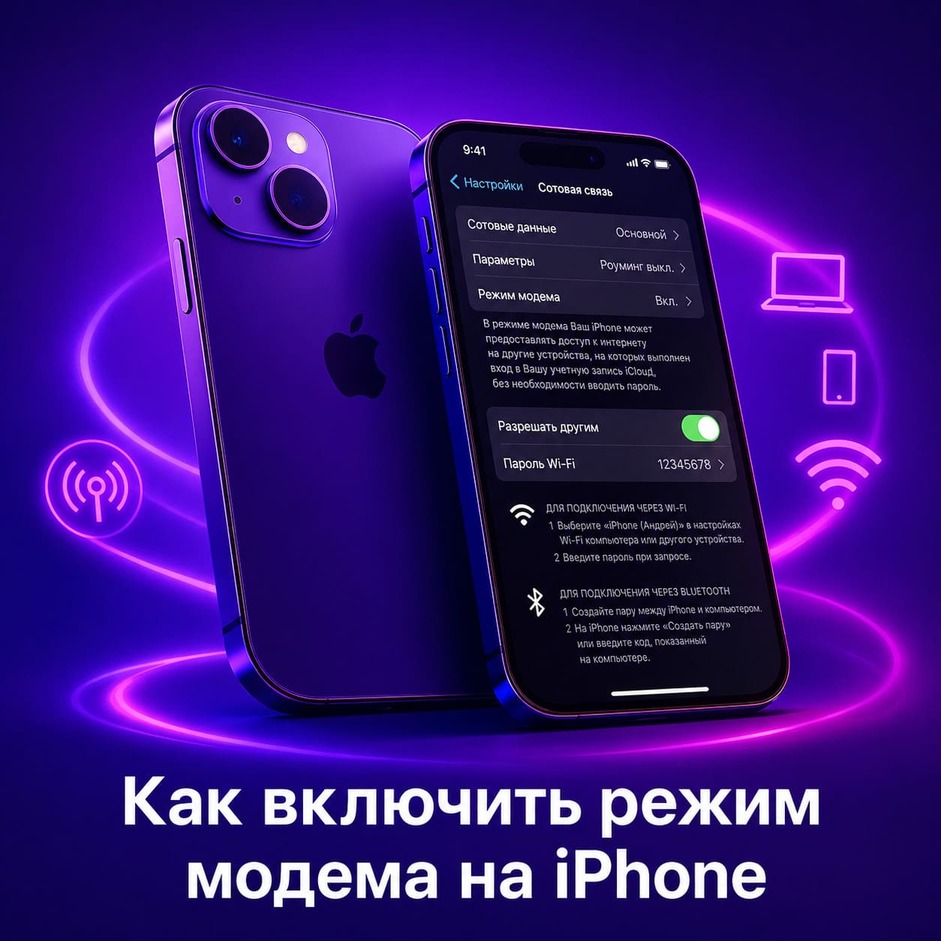
- Откройте пункт Режим модема.
- Включите переключатель Разрешать другим.
- Проверьте пароль Wi-Fi, который указан на этом экране.
- Подключите другое устройство к сети iPhone.
Иногда пункт Режим модема отображается сразу на главном экране настроек. На некоторых iPhone он находится внутри раздела Сотовая связь. Если используется две SIM-карты, сначала выберите линию, через которую работает мобильный интернет.
Как раздать интернет с iPhone через Wi-Fi
Wi-Fi — самый удобный способ раздать интернет с айфона. Он подходит для ноутбука, планшета, второго смартфона, игровой приставки и других устройств. Через Wi-Fi к iPhone могут подключаться несколько устройств сразу.
- На iPhone откройте Настройки → Сотовая связь → Режим модема.
- Включите Разрешать другим.
- Посмотрите имя сети и пароль.
- На другом устройстве откройте список доступных Wi-Fi-сетей.
- Выберите имя вашего iPhone.
- Введите пароль и дождитесь подключения.
После первого подключения ноутбук или планшет обычно запоминает сеть. В следующий раз достаточно включить режим модема на iPhone, и устройство сможет подключиться автоматически.
Как подключить режим модема через USB
USB-подключение удобно для ноутбука или компьютера. Оно стабильнее Wi-Fi, меньше зависит от помех и одновременно заряжает iPhone. Это хороший вариант для работы, поездок, старых ПК без Wi-Fi и ситуаций, когда нужно устойчивое соединение.
- Включите режим модема на iPhone.
- Подключите iPhone к компьютеру кабелем.
- Разблокируйте смартфон.
- Если появится запрос, нажмите Доверять этому компьютеру.
- На Mac откройте сетевые настройки и выберите iPhone как источник интернета.
- На Windows установите или откройте Apple Devices, если компьютер не видит iPhone.
- Дождитесь появления подключения к сети.
Для USB нужен кабель, который передаёт данные. Некоторые дешёвые провода подходят только для зарядки. Если компьютер не видит iPhone, проверьте разъём, порт и кабель для iPhone.
Как раздать интернет через Bluetooth
Bluetooth тоже позволяет подключиться к режиму модема. Этот способ работает медленнее, чем Wi-Fi и USB, поэтому его используют реже. Он может пригодиться, если Wi-Fi недоступен, а кабеля под рукой нет.
- Включите режим модема на iPhone.
- Откройте Настройки → Bluetooth и оставьте экран открытым.
- Включите Bluetooth на втором устройстве.
- Найдите iPhone в списке устройств.
- Подтвердите сопряжение.
- На компьютере выберите iPhone как источник сетевого подключения.
Bluetooth подходит для простых задач: открыть сайт, отправить сообщение, проверить почту. Для видеозвонков, игр, загрузки файлов и работы с облаком лучше использовать Wi-Fi или USB.
Как подключить свои устройства Apple без пароля
Если у пользователя несколько устройств Apple, можно подключаться к интернету iPhone без ручного ввода пароля. Это работает через функцию Instant Hotspot. Она удобна для iPad и MacBook, если все устройства привязаны к одному Apple ID.
Для автоматического подключения должны выполняться условия:
- на iPhone включены сотовые данные;
- на обоих устройствах включены Wi-Fi и Bluetooth;
- устройства используют один Apple ID;
- на аккаунте включена двухфакторная аутентификация;
- устройства находятся рядом.
После этого на iPad или MacBook достаточно открыть список Wi-Fi-сетей и выбрать свой iPhone. Если всё настроено правильно, пароль вводить не потребуется.
Что делать, если режим модема пропал
У российских пользователей режим модема иногда пропадает после обновления iOS, установки eSIM, смены оператора или покупки нового iPhone. Чаще всего проблема связана с настройками APN. Без них iPhone может не показывать пункт режима модема или не давать раздать интернет.
Чтобы вернуть режим модема, проверьте настройки вручную:
- Откройте Настройки.
- Перейдите в Сотовая связь.
- Если используется две SIM-карты, выберите нужную линию.
- Откройте Сотовая сеть передачи данных.
- Заполните раздел Сотовые данные.
- Прокрутите ниже до раздела Режим модема.
- Введите APN, имя пользователя и пароль оператора.
- Вернитесь назад и перезагрузите iPhone.
APN для МТС, Билайн, МегаФон, T2 и Yota
APN — это точка доступа оператора. Она нужна для передачи данных и работы отдельных функций сети. В России на новых iPhone иногда приходится прописывать APN вручную, особенно если пропал режим модема.
Поля нужно вводить в разделе Сотовая сеть передачи данных. Для режима модема обычно заполняют блок Режим модема. В некоторых случаях такие же данные вводят и в блок Сотовые данные.
| Оператор | APN для режима модема | Имя пользователя | Пароль |
|---|---|---|---|
| МТС | internet.mts.ru | mts | mts |
| Билайн | internet.beeline.ru | beeline | beeline |
| МегаФон | internet | gdata или пусто | gdata или пусто |
| T2 / Tele2 | internet | не заполнять | не заполнять |
| Yota | internet.yota | не заполнять | не заполнять |
Почему режим модема не работает
Если режим модема включён, но интернет не раздаётся, причина может быть в тарифе, APN, Wi-Fi, Bluetooth, кабеле, настройках сети или самом устройстве. Проверять лучше по шагам, от простого к сложному.
Проверьте сотовые данные
Режим модема использует мобильный интернет. Если сотовая связь отключена или интернет на iPhone не работает, другие устройства тоже не смогут подключиться к сети.
- Откройте Настройки → Сотовая связь.
- Включите Сотовые данные.
- Откройте Safari и проверьте любой сайт.
- Если сайт не открывается, проблема не в режиме модема, а в мобильной сети.
Проверьте тариф оператора
Некоторые тарифы ограничивают раздачу интернета. Иногда режим модема работает только после подключения отдельной опции. Уточните условия в приложении оператора или в поддержке.
Обновите настройки оператора
Настройки оператора отвечают за работу сети, сотовых данных, звонков, SMS, eSIM и функций вроде режима модема. Иногда iPhone предлагает обновить их автоматически.
- Подключите iPhone к Wi-Fi или мобильной сети.
- Откройте Настройки → Основные → Об этом устройстве.
- Подождите несколько секунд.
- Если появится предложение обновить настройки оператора, согласитесь.
Перезагрузите оба устройства
Иногда подключение зависает из-за временного сбоя. Перезагрузите iPhone и устройство, которое подключается к интернету. После этого снова включите режим модема.
Включите «Максимальная совместимость»
На некоторых моделях iPhone есть переключатель Максимальная совместимость. Он может помочь старым ноутбукам, планшетам и устройствам, которые плохо видят современную Wi-Fi-сеть iPhone.
- Откройте Настройки → Сотовая связь → Режим модема.
- Включите Максимальная совместимость, если пункт доступен.
- Попробуйте подключиться снова.
Сбросьте настройки сети
Если ничего не помогает, можно сбросить сетевые параметры. Это не удалит фото, приложения и файлы, но удалит сохранённые Wi-Fi-сети, пароли, VPN и часть сетевых настроек.
- Откройте Настройки → Основные.
- Перейдите в Перенос или сброс iPhone.
- Нажмите Сброс.
- Выберите Сбросить настройки сети.
- Введите код-пароль и подтвердите действие.
Как изменить пароль и имя сети iPhone
Пароль режима модема можно изменить в настройках. Это полезно, если к сети подключались посторонние устройства или старый пароль был слишком простым.
- Откройте Настройки → Сотовая связь → Режим модема.
- Нажмите Пароль Wi-Fi.
- Введите новый пароль.
- Нажмите Готово.
Имя Wi-Fi-сети режима модема совпадает с именем iPhone. Чтобы его изменить, откройте Настройки → Основные → Об этом устройстве → Имя и задайте новое название смартфона.
Как уменьшить расход трафика и батареи
Режим модема активно расходует мобильный трафик и заряд аккумулятора. Особенно быстро батарея садится, если к iPhone подключён ноутбук. Компьютер может незаметно скачивать обновления, синхронизировать облако и загружать большие файлы.
Чтобы трафик не закончился слишком быстро, используйте простые правила:
- выключите автообновления на ноутбуке на время подключения;
- не скачивайте большие файлы через мобильную сеть;
- приостановите синхронизацию облаков;
- закройте лишние вкладки и приложения;
- не смотрите видео в высоком качестве без необходимости;
- используйте USB, если раздача нужна надолго;
- следите за нагревом смартфона.
Если режим модема нужен в поездках, на работе или дома вместо временного интернета, лучше заранее зарядить смартфон. Для длительной раздачи пригодится надёжное зарядное устройство для iPhone.
Сравнение способов подключения
Раздавать интернет можно тремя способами. У каждого есть свои плюсы и ограничения. Для смартфона и планшета удобнее Wi-Fi. Для компьютера и долгой работы лучше USB. Bluetooth стоит оставить как запасной вариант.
| Способ | Что нужно | Плюсы | Минусы | Когда выбирать |
|---|---|---|---|---|
| Wi-Fi | Пароль режима модема | Быстро, удобно, можно подключить несколько устройств | Расходует батарею, возможны помехи | Для ноутбука, планшета, второго смартфона |
| USB | Кабель и доверие компьютеру | Самое стабильное подключение, iPhone заряжается | Нужен кабель, подходит в основном для компьютера | Для Mac, Windows, долгой работы |
| Bluetooth | Сопряжение устройств | Можно обойтись без кабеля и Wi-Fi | Самая низкая скорость | Для простых задач и редких случаев |
| Instant Hotspot | Один Apple ID, Wi-Fi и Bluetooth | Подключение без ввода пароля | Работает только в экосистеме Apple | Для iPad, MacBook и других личных устройств |
Что учитывать в iOS 26
В iOS 26 режим модема работает по той же логике: iPhone делится мобильным интернетом через Wi-Fi, USB или Bluetooth. Но названия пунктов и расположение настроек могут немного отличаться из-за модели, региона, оператора и типа SIM.
- Ищите режим модема в разделе Сотовая связь.
- Если используется eSIM и обычная SIM-карта, проверьте выбранную линию передачи данных.
- Если пункт пропал, проверьте APN в разделе Сотовая сеть передачи данных.
- Если после обновления iOS 26 появились ошибки, перезагрузите iPhone и обновите настройки оператора.
- Если сеть не видна старому ноутбуку, включите Максимальная совместимость.
На новых моделях, включая iPhone 17 Pro и iPhone 17 Pro Max, режим модема удобен для поездок, работы с ноутбуком и временной замены домашнего интернета. Но итоговая скорость всё равно зависит от оператора, покрытия, тарифа и нагрузки на сеть.
Часто задаваемые вопросы
Как включить режим модема на iPhone?
Почему на iPhone нет пункта «Режим модема»?
Можно ли раздать интернет с iPhone на ноутбук?
Как раздать интернет с iPhone 15 или iPhone 15 Pro Max?
Что такое APN в режиме модема на iPhone?
Какой APN указать для режима модема МТС, Билайн, МегаФон, T2 и Yota?
Почему другое устройство подключается к iPhone, но интернета нет?
Работает ли режим модема на iOS 26?
Дополнительные рекомендации
Для редкой раздачи интернета достаточно Wi-Fi. Для регулярной работы с ноутбуком лучше использовать USB. Для старых устройств, которые плохо видят сеть iPhone, включите максимальную совместимость. Если режим модема нужен часто, следите за трафиком и зарядом аккумулятора.
Если старый iPhone быстро перегревается, плохо ловит сеть, не поддерживает актуальную iOS или сильно разряжается при раздаче интернета, стоит рассмотреть более свежую модель. Для активной работы, поездок и подключения ноутбука подойдут версии Pro и Pro Max с хорошей автономностью и запасом производительности.