
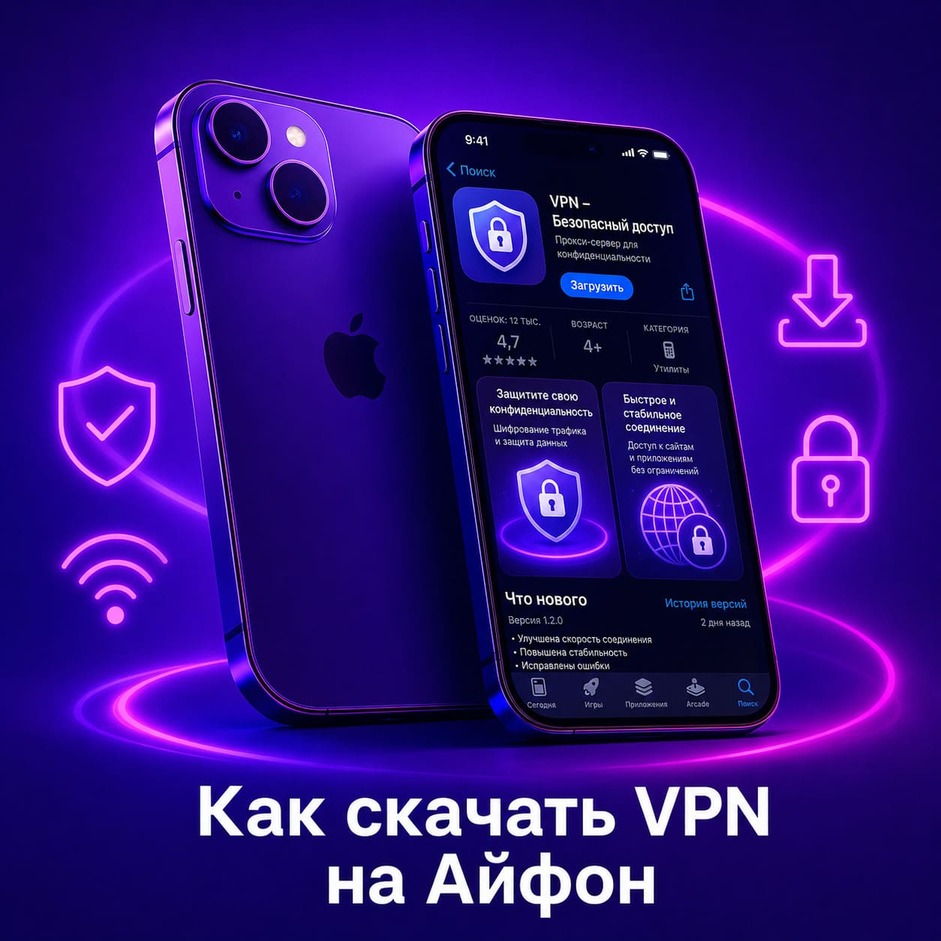
Скачать VPN на iPhone проще всего через App Store: нужно выбрать проверенное приложение, установить его, разрешить добавление VPN-конфигурации и подключиться к серверу. В России важно сразу учитывать ещё один момент: не каждый сервис стабильно работает у всех операторов, поэтому лучше выбирать VPN с современными протоколами, запасными серверами и понятной политикой конфиденциальности.
В этой статье разобрано, как установить VPN на Айфон, какие сервисы можно рассмотреть в России, как настроить подключение вручную и что делать, если VPN не подключается. Инструкция подходит для современных версий iOS, включая iOS 26.
- Что такое VPN на iPhone
- Что важно знать пользователям в России
- Какие VPN-сервисы можно рассмотреть
- Что проверить перед установкой VPN
- Как скачать VPN на Айфон через App Store
- Как выбрать VPN-приложение для iOS
- Как включить VPN после установки
- Как настроить VPN на iPhone вручную
- Можно ли скачать VPN без App Store
- Что делать, если VPN не работает
- Сравнение способов установки VPN
- Что учитывать в iOS 26
- Часто задаваемые вопросы
Что такое VPN на iPhone
VPN — это virtual private network, то есть виртуальная частная сеть. На iPhone VPN создаёт защищённое подключение между устройством и сервером провайдера. Через него проходит интернет-трафик, а сайты и приложения видят IP-адрес VPN-сервера.
VPN может быть полезен в публичном Wi-Fi, в поездках, для защиты данных в сети и для доступа к рабочим ресурсам. Но важно понимать ограничение: VPN не делает пользователя полностью анонимным и не отменяет правила сайтов, сервисов и законодательства.
Что важно знать пользователям в России
В России установка VPN на iPhone обычно упирается не только в скачивание приложения. Часто приложение устанавливается нормально, но потом не подключается, теряет соединение, работает только через Wi-Fi или не открывает сайты через мобильный интернет.
Причин может быть несколько. Иногда проблема в конкретном сервере. Иногда — в протоколе, DNS, MTU, старом VPN-профиле или настройках iOS. Также часть VPN-приложений и proxy-клиентов может исчезать из российского App Store, поэтому доступность лучше проверять прямо перед установкой.
- Если VPN есть в App Store, скачивайте его оттуда.
- Если приложения нет в российском магазине, проверьте официальный сайт сервиса.
- Если сервис предлагает ручную настройку, сохраните данные сервера и профиль.
- Если один сервер не работает, попробуйте другой.
- Если VPN подключён, но интернета нет, проверьте DNS, профиль и сотовую сеть.
- Если VPN нужен постоянно, выбирайте сервис с несколькими протоколами.
Какие VPN-сервисы можно рассмотреть
Ниже — не рейтинг «лучший VPN навсегда», а практичный список вариантов, которые стоит проверить. Перед оплатой лучше установить приложение, подключиться к нескольким серверам и протестировать работу через Wi-Fi и мобильный интернет.
| Сервис или вариант | Чем полезен | Что учитывать в России | Кому подойдёт |
|---|---|---|---|
| AmneziaVPN | Есть приложение, бесплатный вариант, Premium и self-hosted на собственном сервере | Интересен из-за обфускации и собственного сервера, но доступность и скорость нужно проверять | Тем, кто хочет больше контроля и готов разобраться с настройками |
| Proton VPN | Есть iOS-приложение, бесплатный тариф, WireGuard, OpenVPN, Stealth и alternative routing | Может работать нестабильно у отдельных операторов, поэтому лучше тестировать до подписки | Тем, кто хочет понятный крупный сервис с бесплатным стартом |
| Windscribe | Есть приложение для iOS и Stealth-протокол | Хороший вариант для проверки, если нужен сервис с бесплатным или гибким тарифом | Тем, кто хочет попробовать несколько локаций без сложной ручной настройки |
| AdGuard VPN | Известный сервис с собственным протоколом и приложениями для разных платформ | Некоторые связанные iOS-инструменты могли удаляться из российского App Store, поэтому проверяйте наличие приложения | Тем, кто уже пользуется продуктами AdGuard и хочет единый аккаунт |
| WireGuard на своём сервере | Можно настроить собственный VPN на VPS и подключить iPhone через файл или QR-код | Обычный WireGuard может блокироваться или требовать тонкой настройки, но собственный сервер гибче массового VPN | Опытным пользователям и тем, кому нужен личный сервер |
| Корпоративный VPN | Доступ к рабочим ресурсам компании | Параметры выдаёт администратор: IKEv2, IPsec, L2TP, сертификат или профиль | Сотрудникам компаний и владельцам рабочих устройств |
Что проверить перед установкой VPN
Перед скачиванием стоит убедиться, что iPhone готов к установке. Это поможет избежать ошибок в App Store, проблем с подпиской и сбоев подключения.
- На iPhone должна быть актуальная версия iOS.
- Apple ID должен работать с App Store.
- Интернет через Wi-Fi или сотовую сеть должен быть стабильным.
- На устройстве должно быть свободное место.
- Нужно заранее понять, нужен бесплатный или платный VPN.
- Для рабочей сети могут потребоваться сервер, логин, пароль и файл конфигурации.
Если VPN нужен для работы или учёбы, лучше уточнить параметры у администратора. Если нужен личный сервис, безопаснее скачивать приложение из App Store или с официальной страницы провайдера, которая ведёт в App Store.
Как скачать VPN на Айфон через App Store
App Store — основной и самый простой способ установить VPN-приложение на iPhone. В магазине можно посмотреть разработчика, рейтинг, отзывы, условия подписки и политику обработки данных.
- Откройте App Store на iPhone.
- Перейдите во вкладку Поиск.
- Введите название сервиса или запрос VPN.
- Откройте страницу приложения.
- Проверьте разработчика, рейтинг, отзывы и условия подписки.
- Нажмите Загрузить или кнопку с ценой.
- Подтвердите установку через Face ID, Touch ID или пароль Apple ID.
- Откройте приложение после установки.
Как выбрать VPN-приложение для iOS
В App Store много VPN-приложений. Они отличаются скоростью, количеством серверов, условиями подписки, поддержкой iPad, macOS, Windows и Android. Перед установкой лучше сравнить несколько параметров.
- Репутация сервиса. У известного VPN обычно есть сайт, поддержка и понятные условия.
- Политика конфиденциальности. Важно понять, какие данные собирает приложение.
- Протоколы. Хорошо, если сервис поддерживает IKEv2, WireGuard, OpenVPN или собственный защищённый протокол.
- Обфускация. Для России полезны режимы Stealth, obfuscated, anti-censorship или похожие функции.
- Серверы. Чем больше доступных локаций, тем проще выбрать стабильное подключение.
- Пробный период. Он помогает проверить скорость до оплаты.
- Поддержка устройств. Удобно, если одна подписка работает на iPhone, iPad, Mac и Windows.
- Цена. Бесплатный VPN может иметь ограничения по скорости, трафику или серверам.
Не стоит выбирать первый попавшийся бесплатный VPN только по яркой иконке. Если сервис ничего не зарабатывает на подписке, он может ограничивать скорость, показывать рекламу или собирать больше данных, чем нужно пользователю.
Как включить VPN после установки
После загрузки приложение обычно само предлагает добавить VPN-конфигурацию в iOS. Без этого iPhone не сможет создать подключение к серверу.
- Откройте установленное VPN-приложение.
- Войдите в аккаунт или создайте новый профиль.
- Выберите бесплатный режим, пробный период или подписку.
- Нажмите Подключиться или Connect.
- Когда появится запрос iOS, разрешите добавить VPN-конфигурацию.
- Подтвердите действие код-паролем, Face ID или Touch ID.
- Дождитесь статуса Подключено.
После подключения в верхней части экрана или в Пункте управления появится значок VPN. Также статус можно проверить в настройках iPhone.
Как настроить VPN на iPhone вручную
Ручная настройка нужна, если у пользователя есть собственный сервер, корпоративная сеть или данные от провайдера. В этом случае приложение может не требоваться, но нужны точные параметры.
- Откройте Настройки.
- Перейдите в Основные.
- Откройте VPN и управление устройством.
- Нажмите VPN.
- Выберите Добавить конфигурацию VPN.
- Укажите тип: IKEv2, IPsec или L2TP.
- Введите сервер, удалённый ID, логин и пароль.
- Нажмите Готово.
- Включите созданное подключение.
Для WireGuard обычно требуется отдельное приложение. Для корпоративного VPN могут потребоваться сертификаты, профиль конфигурации или данные от администратора сети.
Можно ли скачать VPN без App Store
Для обычного пользователя безопаснее устанавливать VPN через App Store. Установка IPA-файлов, сторонних профилей, неизвестных сертификатов и приложений из случайных источников может создать риск для данных и Apple ID.
В некоторых регионах Apple разрешает альтернативные магазины приложений и другие способы распространения. Но это зависит от страны Apple ID, правил Apple, региона устройства и решения разработчика. Для России такой путь нельзя считать универсальным способом установки VPN.
- Не скачивайте IPA-файлы VPN из непроверенных источников.
- Не устанавливайте профили управления от неизвестных сайтов.
- Не передавайте Apple ID продавцам «готовых приложений».
- Не используйте джейлбрейк ради установки VPN.
- Проверяйте официальный сайт сервиса и ссылку на App Store.
Что делать, если VPN не работает
Иногда VPN на iPhone скачан и установлен, но не подключается. Бывает и наоборот: VPN подключился, но интернет не открывается. Проверять проблему лучше по шагам.
Проверьте интернет без VPN
Сначала отключите VPN и откройте любой сайт в Safari. Если интернет не работает без VPN, проблема в Wi-Fi, сотовой сети или операторе.
Смените сервер
Если интернет без VPN работает, но соединение через VPN не устанавливается, выберите другой сервер в приложении. Иногда конкретная локация перегружена или временно недоступна.
Проверьте мобильный интернет и Wi-Fi отдельно
В России бывает так: через домашний Wi-Fi VPN работает, а через LTE или 5G не подключается. В этом случае проверьте другого оператора, другую сеть или другой протокол. Проблема может быть не в iPhone, а в фильтрации трафика у конкретного провайдера.
Обновите приложение и iOS
Старая версия приложения может конфликтовать с новой iOS. Откройте App Store и проверьте обновления. Затем проверьте обновление системы в разделе Настройки → Основные → Обновление ПО.
Удалите старые VPN-профили
На iPhone может быть несколько VPN-конфигураций. Они могут конфликтовать между собой. Проверьте список профилей и удалите те, которыми больше не пользуетесь.
- Откройте Настройки → Основные.
- Перейдите в VPN и управление устройством.
- Откройте список VPN.
- Удалите лишние конфигурации.
- Перезагрузите iPhone.
Проверьте DNS, MTU и On-Demand
Если VPN подключается, но сайты не открываются, проблема может быть в DNS или MTU. Если VPN сам включается и выключается, проверьте правила On-Demand. Эти настройки обычно меняются в самом приложении или в конфигурационном файле.
Сбросьте настройки сети
Если проблема не исчезла, можно сбросить сетевые параметры. Это удалит Wi-Fi-пароли, VPN, APN и часть сетевых настроек, но не удалит фото и приложения.
- Откройте Настройки → Основные.
- Перейдите в Перенос или сброс iPhone.
- Нажмите Сброс.
- Выберите Сбросить настройки сети.
- Подтвердите действие.
Сравнение способов установки VPN
VPN на iPhone можно использовать разными способами. Для большинства пользователей хватает приложения из App Store. Ручная настройка нужна для корпоративных сетей, серверов и продвинутых сценариев.
| Способ | Что нужно | Плюсы | Минусы | Кому подходит |
|---|---|---|---|---|
| Приложение из App Store | Apple ID и интернет | Просто скачать, легко подключиться, есть поддержка | Часто нужна подписка; доступность в России может меняться | Большинству пользователей |
| Ручная настройка VPN | Сервер, логин, пароль, протокол | Можно подключиться к своей или рабочей сети | Сложнее настроить, легко ошибиться | Опытным пользователям и компаниям |
| WireGuard или Amnezia на своём VPS | Сервер, приложение, конфигурация | Больше контроля, меньше зависимость от массового сервиса | Нужны навыки настройки и оплата сервера | Тем, кто хочет собственный VPN |
| Корпоративный профиль | Профиль от администратора | Удобно для рабочих устройств | Может управляться компанией | Сотрудникам и бизнесу |
| Сторонние IPA и профили | Файл или неизвестный сайт | Иногда обещают установку без App Store | Высокий риск для данных и безопасности | Не рекомендуется |
Что учитывать в iOS 26
В iOS 26 VPN по-прежнему можно использовать через приложения из App Store, ручные конфигурации и профили. Основные разделы находятся в настройках iPhone, но названия пунктов могут немного отличаться в зависимости от региона и версии системы.
- Установка приложения выполняется через App Store.
- Разрешение VPN-конфигурации подтверждается в iOS.
- Ручная настройка находится в разделе VPN и управление устройством.
- При проблемах стоит проверить Wi-Fi, сотовую сеть, профиль VPN и обновления iOS.
- Если VPN нужен на нескольких устройствах, проверьте поддержку iPad, Mac и Windows.
Если iPhone старый, быстро разряжается и плохо держит соединение, VPN может работать нестабильно. Для постоянной работы с сетью, приложениями и мобильным интернетом лучше использовать актуальную модель. Для повседневных задач подойдёт iPhone 17 Pro, а для максимальной автономности и большого экрана — iPhone 17 Pro Max.
Если VPN нужен не только на телефоне, но и на компьютере, удобнее выбирать сервис с приложением для macOS. На MacBook проще работать с настройками, рабочими ресурсами и несколькими сетевыми профилями.
Часто задаваемые вопросы
Как скачать VPN на Айфон?
Какой VPN скачать на iPhone в России?
Можно ли установить VPN на iPhone бесплатно?
Где находится VPN в настройках iPhone?
Почему VPN подключается, но интернет не работает?
Можно ли настроить VPN на iPhone вручную?
Безопасно ли скачивать VPN не из App Store?
Работает ли VPN на iPad и Mac по той же подписке?
Дополнительные рекомендации
Для личного использования чаще всего достаточно приложения из App Store. Для работы лучше использовать VPN, который рекомендует компания или администратор сети. Для собственной инфраструктуры подойдёт ручная настройка IKEv2, IPsec, L2TP или приложение WireGuard.
Если VPN часто включён в дороге, следите за зарядом. Постоянное шифрование и передача данных могут быстрее расходовать аккумулятор. Для поездок и работы вне дома полезно иметь надёжное зарядное устройство для iPhone.