
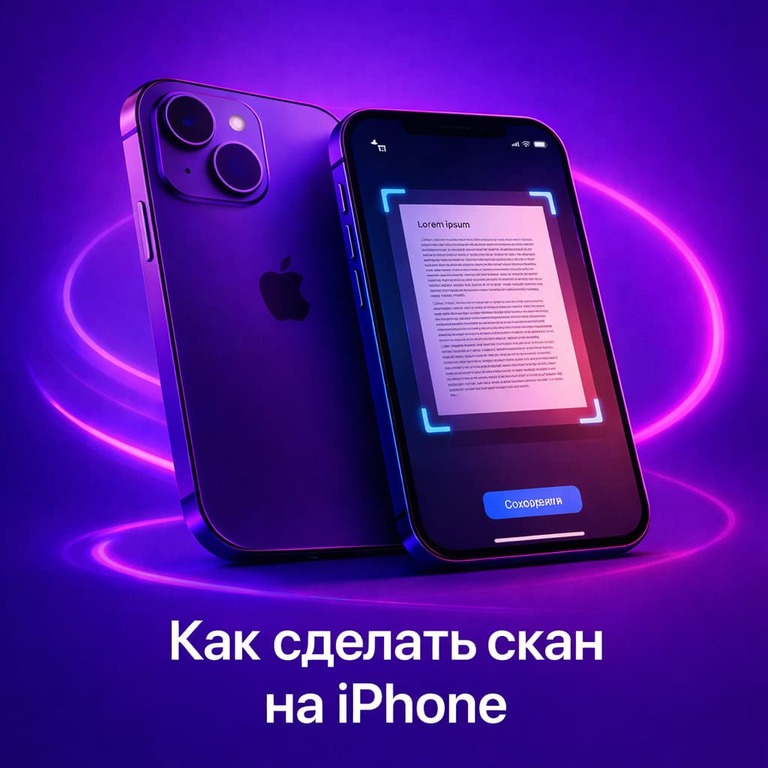
«Скан на iPhone» — это чаще всего скан документа в PDF, распознавание текста с бумаги или скан QR-кода. Всё это можно сделать встроенными средствами iOS: через «Заметки», «Файлы», «Камеру», Live Text и приложение Preview в iOS 26. Ниже — все актуальные способы с понятными шагами и подсказками, что выбрать в каждой ситуации.
Содержание
- 1. Скан документов через «Заметки»
- 2. Скан документов через «Файлы»
- 3. Скан через Preview в iOS 26
- 4. Скан текста с бумаги через Live Text
- 5. Скан QR-кода
- Сторонние приложения для скана
- Сравнение способов сканирования
- Как сделать скан качественнее
- Что учитывать в iOS 26
- Часто задаваемые вопросы
1. Скан документов через «Заметки»: PDF прямо в заметке
Этот способ удобен, когда нужно быстро отсканировать бумажный документ, чек, договор, расписку или страницу тетради и сразу сохранить результат в заметке.
- Откройте приложение «Заметки».
- Создайте новую заметку или откройте существующую.
- Нажмите кнопку «Вложения» или значок камеры.
- Выберите «Сканировать документы».
- Наводите камеру на лист — iPhone обычно делает снимок автоматически.
- Если автосъёмка не срабатывает, нажмите кнопку снимка вручную.
- Подгоните углы документа и нажмите «Сохранить скан».
- Добавьте остальные страницы и нажмите «Сохранить».
2. Скан документов через «Файлы»: PDF сразу в нужную папку
Если нужен не просто скан в заметке, а отдельный PDF-файл в папке iCloud Drive, «На iPhone» или в подключённом облачном хранилище, лучше использовать приложение «Файлы».
- Откройте приложение «Файлы».
- Перейдите в папку, куда хотите сохранить скан.
- Нажмите кнопку «…» или «Ещё».
- Выберите «Сканировать документы».
- Наводите камеру на лист. В автоматическом режиме iPhone сам сделает снимок.
- Подгоните границы, если нужно.
- Нажмите «Сохранить скан», затем «Сохранить».
3. Скан через Preview в iOS 26
В iOS 26 на iPhone появилось приложение Preview, знакомое пользователям Mac. Через него можно просматривать, редактировать, подписывать PDF и сканировать документы.
- Откройте приложение Preview на iPhone.
- Выберите Scan Documents или «Сканировать документы».
- Наводите камеру на документ.
- Используйте автоматическую съёмку или переключитесь в ручной режим.
- Добавьте нужные страницы.
- Сохраните результат как PDF.
4. Скан текста с бумаги через Live Text
Live Text — это не PDF-скан, а распознавание текста камерой iPhone. Функция полезна, когда нужно быстро скопировать текст с бумаги, перевести фразу, позвонить по номеру, открыть сайт или скопировать адрес.
- Откройте приложение «Камера».
- Наведите iPhone на текст.
- Нажмите значок Live Text, если он появился.
- Выделите нужный фрагмент.
- Выберите действие: копировать, перевести, найти, позвонить или открыть ссылку.
5. Скан QR-кода
QR-коды на iPhone читаются без сторонних приложений. Можно использовать обычную «Камеру» или отдельный «Сканер кода» в Пункте управления.
Через Камеру
- Откройте приложение «Камера».
- Наведите iPhone на QR-код.
- Дождитесь появления уведомления или ссылки.
- Нажмите на уведомление, чтобы открыть сайт, билет, меню, оплату или другой контент.
Через Сканер кода
- Откройте Пункт управления.
- Нажмите «Сканер кода», если он добавлен.
- Наведите iPhone на QR-код.
- Откройте найденную ссылку или действие.
Сторонние приложения для скана: когда встроенного мало
Встроенных инструментов iOS хватает для большинства задач: скан PDF, QR-коды, распознавание текста и сохранение файлов. Сторонние приложения нужны, если вы часто сканируете большие пакеты документов, хотите автоматическую сортировку, расширенный OCR, облачную синхронизацию или готовые шаблоны экспорта.
- Scanner Pro — продвинутый сканер документов с удобным экспортом PDF и управлением файлами.
- OneDrive — умеет сканировать документы и сохранять их в облако Microsoft.
- Adobe Scan — подходит для сканирования документов и работы с PDF в экосистеме Adobe.
Сравнение способов сканирования
| Способ | Что получается | Когда лучше использовать | Особенности |
|---|---|---|---|
| Заметки → Сканировать документы | PDF или скан внутри заметки | Быстро отсканировать и отправить документ | Удобно для чеков, расписок и быстрых сканов |
| Файлы → Сканировать документы | PDF-файл в выбранной папке | Когда нужен отдельный PDF как файл | Удобно для iCloud Drive, папок и отправки по почте |
| Preview в iOS 26 | PDF-документ | Когда нужно отсканировать, просмотреть, подписать или отредактировать PDF | Новый удобный вариант для работы с документами на iPhone |
| Камера → Live Text | Распознанный текст | Скопировать, перевести или быстро использовать текст с бумаги | Это не PDF-скан, а распознавание текста |
| Камера или Сканер кода | Открытие ссылки или действия из QR-кода | QR-коды на чеках, меню, билетах, визитках и оплате | Не требует отдельного приложения |
| Сторонние сканеры | PDF, OCR, облачные файлы | Большие объёмы документов и расширенная обработка | Часть функций может быть платной |
Как сделать скан качественнее
- Положите документ на ровную поверхность.
- Выберите контрастный фон: белый лист лучше видно на тёмном столе.
- Добавьте света, но избегайте бликов.
- Держите iPhone ровно над документом.
- Протирайте объектив перед сканированием.
- Проверяйте углы перед сохранением.
- Для многостраничного документа сканируйте все страницы сразу, чтобы получить один PDF.
- После сканирования проверьте читаемость мелкого текста и печатей.
Что учитывать в iOS 26
В iOS 26 на iPhone стало удобнее работать с PDF благодаря Preview. При этом привычные способы через «Заметки», «Файлы», «Камеру» и Live Text остаются актуальными.
- Для быстрого скана используйте «Заметки».
- Для PDF в папке используйте «Файлы».
- Для просмотра, подписи и редактирования PDF используйте Preview.
- Для копирования текста используйте Live Text.
- Для QR-кодов используйте «Камеру» или «Сканер кода».
Когда стоит обновить iPhone для сканирования
Если старый iPhone плохо фокусируется, делает тёмные сканы, не поддерживает Live Text или быстро разряжается, сканирование документов может быть неудобным. Для частой работы с документами, PDF, подписями и распознаванием текста лучше использовать модель с хорошей камерой и запасом памяти. Для повседневных задач подойдёт iPhone 17 Pro, а если нужен большой экран, максимальная автономность и удобная работа с документами — iPhone 17 Pro Max.
Часто задаваемые вопросы
Как сделать скан документа на iPhone в PDF?
Как сканировать текст, чтобы его можно было копировать?
Куда сохраняется скан из «Файлов»?
Можно ли сделать скан сразу на несколько страниц?
Как сканировать QR-код на iPhone?
Почему не стоит рассчитывать на Microsoft Lens?
Дополнительные советы
- Держите iPhone ровно над документом — автообрезка сработает точнее.
- Если скан получается тёмным, добавьте света или включите вспышку.
- Для нескольких страниц удобнее «Файлы», «Заметки» или Preview: они позволяют собрать один PDF.
- Перед отправкой проверьте, читаются ли мелкий шрифт, подписи, печати и QR-коды.
- Если сканируете паспорт, договоры или банковские документы, отправляйте файлы только через защищённые каналы.