
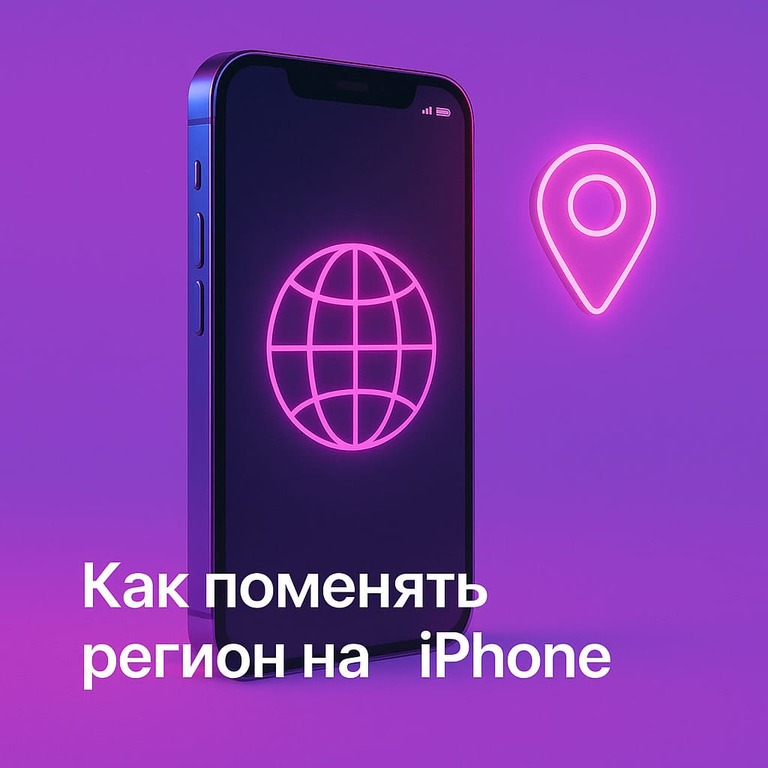
Смена региона на iPhone в 2026 году чаще всего нужна ради двух задач: скачать приложение, которого нет в российском App Store, или использовать магазин другой страны. Apple по-прежнему разрешает менять страну или регион Apple Account, но только при выполнении условий: нужно потратить остаток баланса, отменить подписки, завершить предзаказы и указать платёжные данные новой страны. Ниже — как всё сделать правильно на iPhone, iPad, Mac и через сайт Apple.
Содержание
- Коротко о смене региона
- 1. Как поменять страну/регион на iPhone
- 2. Второй Apple Account под другую страну
- 3. Смена региона через сайт Apple
- 4. Смена региона через Mac или Windows
- Что может заблокировать смену региона
- Оплата, подарочные карты и баланс Apple Account
- Что учитывать в iOS 26
- Что не работает или не даёт нужного эффекта
- Сравнение вариантов
- Частые вопросы
- Итог
Коротко о смене региона
- Apple меняет регион только у подготовленного аккаунта. Нужно потратить остаток баланса, отменить подписки, дождаться окончания оплаченного периода и завершить предзаказы, аренды или возвраты.
- Сменить регион можно прямо на iPhone. Путь: Настройки → [ваше имя] → Медиа и покупки → Просмотреть → Страна/регион.
- В iOS 26 логика осталась такой же. Названия отдельных пунктов могут немного отличаться, но страна магазина меняется не через «Язык и регион», а через Apple Account.
- Если не хотите трогать основной аккаунт, можно создать отдельный Apple Account под нужную страну и использовать его только для App Store. Это популярный вариант, когда нужно скачать приложение из другого региона.
- VPN сам по себе не меняет App Store. Магазин ориентируется на регион Apple Account, а не только на IP-адрес.
1. Как поменять страну/регион на iPhone
Это официальный способ Apple. Он подходит, если вы переехали, хотите полностью перенести покупки и подписки в другой регион или готовы указать новый платёжный метод и адрес.
- Откройте Настройки.
- Нажмите на своё имя вверху экрана.
- Выберите «Медиа и покупки».
- Нажмите «Просмотреть» или «Просмотреть аккаунт».
- Откройте «Страна/регион».
- Нажмите «Изменить страну или регион».
- Выберите новую страну.
- Примите условия.
- Укажите платёжный метод и платёжный адрес новой страны.
- Сохраните изменения.
2. Второй Apple Account под другую страну
Если на основном Apple Account есть подписки, семейный доступ, баланс или много покупок, менять регион может быть неудобно. В таком случае часто создают второй Apple Account под нужную страну и используют его только для App Store.
- Откройте App Store.
- Нажмите на аватар профиля.
- Выйдите из текущего аккаунта именно в App Store. Не обязательно выходить из iCloud.
- Создайте новый Apple Account или войдите в уже созданный аккаунт нужной страны.
- Укажите регион, адрес и платёжный метод, если система их запросит.
- Скачайте нужное приложение из App Store этого региона.
- После установки можно снова войти в App Store под основным аккаунтом.
Этот способ особенно удобен, если вы пользуетесь несколькими устройствами Apple: например, на iPad можно скачать приложение из другого региона, не меняя iCloud на основном iPhone.
3. Смена региона через сайт Apple
Если iPhone нет под рукой, регион можно поменять через веб-кабинет Apple.
- Откройте account.apple.com.
- Войдите в свой Apple Account.
- Перейдите в раздел «Личная информация».
- Откройте «Страна/регион».
- Следуйте подсказкам на экране.
- При необходимости укажите платёжный метод и адрес новой страны.
4. Смена региона через Mac или Windows
Сменить регион можно и с компьютера. На Mac используется приложение Apple Music или Apple TV, на Windows — Apple Music или Apple TV. В старых инструкциях часто упоминается iTunes, но в 2026 году лучше ориентироваться на актуальные приложения Apple.
- Откройте Apple Music или Apple TV на компьютере.
- Войдите в Apple Account.
- Откройте настройки аккаунта.
- Найдите пункт «Страна/регион» или «Change Country or Region».
- Выберите новую страну.
- Примите условия и укажите платёжные данные.
Если работаете с настройками Apple Account с ноутбука, удобнее делать это на большом экране. Для таких задач подойдёт MacBook: на нём проще проверять подписки, платёжные данные и историю покупок.
Что может заблокировать смену региона
- Остаток денег на балансе Apple Account. Даже небольшая сумма может мешать смене региона. Нужно потратить остаток или обратиться в поддержку Apple.
- Активные подписки. Apple Music, iCloud+, Apple TV+, Apple Arcade и другие подписки нужно отменить и дождаться окончания оплаченного периода.
- Семейный доступ. Если вы состоите в семейной группе, смена региона может быть недоступна. Организатору семьи может потребоваться распустить группу или выйти из неё.
- Предзаказы, аренды и сезонные пропуска. Нужно дождаться их завершения или отменить, если это возможно.
- Ожидающие возвраты средств. Если идёт обработка возврата, регион лучше менять после завершения операции.
- Неподходящий способ оплаты. Карта старой страны может не подойти для нового региона.
Оплата, подарочные карты и баланс Apple Account
Для нового региона может понадобиться платёжный метод этой страны: банковская карта, мобильная оплата, PayPal, Apple Account balance или другой способ, который Apple поддерживает именно в выбранном регионе.
- Подарочная карта должна совпадать с регионом Apple Account.
- Карта одной страны обычно не подходит для аккаунта другой страны.
- Баланс Apple Account привязан к региону.
- Если на балансе остались деньги, сменить регион может не получиться.
- Некоторые подписки нельзя оплатить балансом Apple Account в отдельных странах.
Что учитывать в iOS 26
В iOS 26 смена региона по-прежнему относится к Apple Account, а не к языку интерфейса. Поэтому раздел «Язык и регион» меняет формат дат, валюты и интерфейсные настройки, но не переносит App Store в другую страну.
- Для смены магазина используйте Настройки → [ваше имя] → Медиа и покупки.
- Если пункт «Страна/регион» неактивен, проверьте баланс, подписки и семейный доступ.
- Если после смены региона приложение не появилось, убедитесь, что оно действительно доступно в этой стране.
- Если используете второй Apple Account, обновления приложений могут запрашивать пароль от него.
Способы, которые не работают или не дают нужного эффекта
- Менять «Настройки → Основные → Язык и регион». Это меняет язык, форматы дат, календарь и региональные настройки iOS, но не регион App Store.
- Включать VPN без смены Apple Account. App Store смотрит на регион аккаунта, а не только на ваше подключение.
- Пытаться сменить регион с балансом или активными подписками. Apple просто не даст завершить процесс.
- Использовать чужой Apple Account. Это риск потерять доступ к приложениям, обновлениям и данным.
- Покупать «готовые аккаунты» у случайных продавцов. Такой аккаунт могут заблокировать, отозвать или перепродать.
Сравнение вариантов
| Способ | Нужны ли подготовительные действия | Плюсы | Минусы | Когда применять |
|---|---|---|---|---|
| Смена региона у текущего Apple Account | Да: потратить баланс, отменить подписки, выйти из семьи, завершить предзаказы | Официально, всё остаётся на одном аккаунте | Может затронуть подписки, баланс, семейный доступ и контент | Переезд, полная смена страны, новый платёжный метод |
| Второй Apple Account под другую страну | Минимальные | Не трогает основной аккаунт, удобно для отдельных приложений | Обновления приложений привязаны ко второму аккаунту | Нужно скачать приложение из другого региона |
| Через сайт account.apple.com | Да, те же условия | Можно сделать без iPhone | Не решает проблему подписок и баланса | Когда удобнее работать через браузер |
| Через Mac или Windows | Да, те же условия | Удобно проверять аккаунт с компьютера | Нужно приложение Apple Music или Apple TV | Если телефон не под рукой или удобнее с ноутбука |
Когда смена региона не решит проблему
Иногда приложение отсутствует не только в российском App Store, но и в других регионах, либо требует местный номер телефона, карту, адрес или проверку личности. Поэтому перед сменой региона убедитесь, что нужное приложение действительно доступно в выбранной стране и будет работать после установки.
Если старый iPhone не поддерживает актуальную iOS, быстро разряжается или не тянет нужные приложения, смена региона не поможет. В таком случае лучше рассмотреть обновление устройства: для повседневных задач подойдёт лёгкий iPhone 17 Air, а если нужен запас по производительности и памяти — iPhone 17 Pro.
Частые вопросы
Почему нельзя сменить регион — пишет, что есть подписка?
Можно ли сменить регион, если на счёте остался 1 рубль?
Если сделать второй Apple Account, приложения из первого пропадут?
Это законно — ставить регион другой страны ради приложений?
Поможет ли VPN поменять App Store на другую страну?
Работает ли смена региона в iOS 26?
Итог
- Официальный способ — сменить страну у текущего Apple Account, но сначала потратить баланс, отменить подписки и указать платёжный метод новой страны.
- Самый удобный способ для отдельных приложений — второй Apple Account под нужный регион, без смены iCloud и основного аккаунта.
- Менять «Язык и регион» в настройках iOS недостаточно — это не меняет App Store.
- VPN не решает проблему, если регион Apple Account остаётся прежним.
- Перед сменой региона проверьте, что нужное приложение действительно доступно в выбранной стране.