
Покупка нового iPhone — всегда радость, а вот перенос данных не всегда проходит за пару минут. В этой статье разложим всё по полочкам: какие есть способы переноса, что выбрать, как избежать ошибок и что делать, если что-то пошло не так. Всё — просто, по делу и без воды.
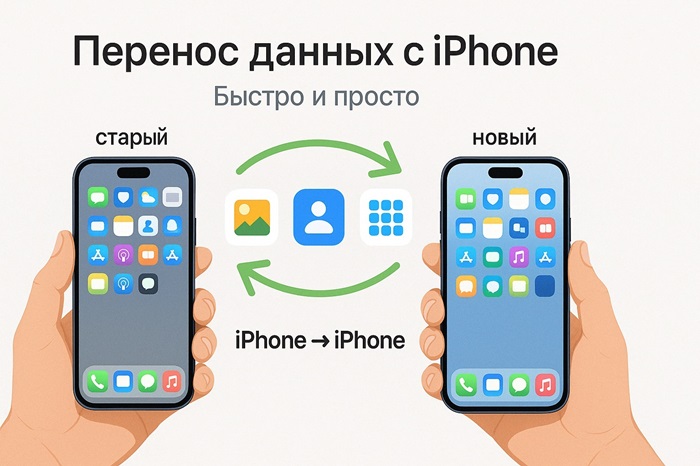
3 способа перенести данные с iPhone на iPhone
1. Быстрое начало (Quick Start) — самый простой способ
- Перед началом обновите iOS на старом iPhone: Настройки → Основные → Обновление ПО. На новом iPhone также лучше использовать актуальную версию iOS.
- Включите Wi-Fi и Bluetooth на старом iPhone, затем включите новый iPhone и поднесите его к старому. На старом устройстве появится экран «Быстрое начало». Нажмите «Продолжить».
- Наведите камерой старого iPhone на анимацию на новом, введите пароль, настройте Face ID или Touch ID.
- Выберите способ переноса: перенос напрямую iPhone → iPhone или восстановление из iCloud.
- Опционально, но часто быстрее: соедините устройства кабелем. Если оба iPhone с USB-C, подойдёт кабель USB-C — USB-C. Если один iPhone с Lightning, а другой с USB-C, понадобится кабель USB-C — Lightning или подходящий адаптер. Подобрать нужный кабель для iPhone лучше заранее.
Совет: держите оба iPhone рядом и подключёнными к питанию. Объём данных, скорость Wi-Fi, состояние аккумулятора и количество фото/видео сильно влияют на время переноса. На время Quick Start оба устройства будут заняты, поэтому лучше запускать перенос, когда телефон не нужен срочно.
2. Перенос через iCloud — удобно, если старого телефона уже нет под рукой
- На старом iPhone откройте: Настройки → [ваше имя] → iCloud → Резервная копия iCloud → Создать резервную копию.
- На новом iPhone при первоначальной настройке выберите «Восстановить из iCloud» и войдите в свой Аккаунт Apple.
- Выберите последнюю резервную копию. Фото и видео при включённых «Фото iCloud» обычно не входят в резервную копию, а подтягиваются отдельно из облака после входа в аккаунт.
Важно: если места в iCloud не хватает, можно включить временное хранилище для переезда. Apple предоставляет его для переноса данных на новый iPhone или iPad. Обычно временную копию нужно восстановить в течение 21 дня, но если новый iPhone ещё не приехал, срок можно продлить ещё на 21 день. Тарифы iCloud+ и доступный объём зависят от региона и аккаунта.
3. Через компьютер: Finder на macOS, Apple Devices или iTunes на Windows
- Подключите старый iPhone к компьютеру. На Mac откройте Finder, на Windows используйте приложение Apple Devices. На старых версиях Windows может использоваться iTunes.
- Сделайте резервную копию. Рекомендуется выбрать шифрованную резервную копию — она сохраняет больше данных, включая пароли, данные «Здоровья», Wi-Fi-настройки и другую чувствительную информацию.
- Подключите новый iPhone и выберите «Восстановить из копии».
Совет: приложения после восстановления обычно скачиваются заново из App Store, поэтому интернет всё равно понадобится. Также заранее подготовьте зарядку: для длительного переноса лучше использовать надёжные зарядные устройства для iPhone, чтобы процесс не прервался из-за разряда батареи.
Что делать, если перенос не работает?
- Обновите iOS на обоих устройствах: Настройки → Основные → Обновление ПО.
- Проверьте Wi-Fi, Bluetooth и сотовую сеть. Для Quick Start старый iPhone должен быть рядом, подключён к Wi-Fi, а Bluetooth должен быть включён.
- Подключите оба iPhone к питанию и не убирайте их далеко друг от друга.
- Перезагрузите оба устройства и повторите попытку.
- Если завис экран «Подготовка к переносу», отмените процесс и начните заново. Если повторяется та же ошибка, попробуйте перенос через кабель или восстановление из iCloud.
- Если не хватает места в iCloud, включите временное хранилище для переезда или сделайте локальную копию на компьютер.
- Если переносится eSIM, заранее проверьте, поддерживает ли оператор перенос номера на новый iPhone. Иногда вместо автоматического переноса нужен QR-код, приложение оператора или обращение в поддержку.
Важно: старый iPhone не очищается автоматически. Если продаёте или дарите устройство, после успешного переноса выполните стирание: Настройки → Основные → Перенос или сброс iPhone → Стереть контент и настройки. При стирании можно удалить и eSIM, поэтому убедитесь, что номер уже работает на новом iPhone.
Сравнение способов переноса
| Способ | Нужен интернет | Нужно ли старое устройство | Когда выбирать |
|---|---|---|---|
| Quick Start: Wi-Fi или кабель | Частично: для активации и загрузки приложений — да; сам перенос «устройство → устройство» может идти напрямую | Да | Лучший вариант, если старый iPhone рядом и работает |
| iCloud | Да, для создания копии и восстановления | Нет, если резервная копия уже создана | Подходит, если старый iPhone уже отдали, продали или он не рядом |
| Компьютер: Finder / Apple Devices / iTunes | Частично: восстановление из локальной копии возможно без интернета, но приложения будут скачиваться из App Store | Нет, если копия уже сделана | Удобно при большом объёме данных или нестабильном интернете |
Часто задаваемые вопросы о переносе данных с iPhone
Можно ли перенести данные позже, если новый iPhone уже настроен?
Полноценное восстановление из резервной копии возможно только после стирания устройства: Настройки → Основные → Перенос или сброс iPhone → Стереть контент и настройки. Отдельные данные — например «Фото iCloud», заметки, контакты, календари и сообщения в iCloud — могут подтянуться без сброса, если для них включена синхронизация iCloud.
Переносятся ли фото, заметки и переписки WhatsApp?
Да, но способ зависит от настроек. При Quick Start большая часть данных переносится напрямую. При восстановлении из iCloud фото и видео при включённых «Фото iCloud» догружаются из облака отдельно. Заметки переносятся через iCloud, если синхронизация включена. Для WhatsApp можно использовать перенос истории чатов с iPhone на iPhone или восстановление из резервной копии WhatsApp в iCloud.
Как перенести eSIM на новый iPhone?
Во время настройки iPhone система может предложить перенести номер через eSIM Quick Transfer. Если предложение не появилось, откройте на новом iPhone: Настройки → Сотовая связь → Добавить eSIM. Далее выберите перенос с ближайшего iPhone, QR-код или другой способ, который поддерживает ваш оператор. Важно: автоматический перенос eSIM работает не у всех операторов, поэтому способ лучше проверить заранее.
Что делать с Apple Watch при смене iPhone?
Обычно при настройке нового iPhone система предлагает использовать уже привязанные часы. Если этого не произошло, откройте приложение Watch на новом iPhone и следуйте подсказкам. В сложных случаях нужно отвязать часы от старого iPhone или стереть Apple Watch, а затем подключить их заново. Если вы планируете обновить часы вместе со смартфоном, заранее посмотрите актуальные модели Apple Watch.
Альтернативы и полезные приложения
- Move to iOS — официальное приложение Apple для переезда с Android на iPhone.
- Google Фото — альтернативное облако для фото и видео, если не хватает места в iCloud.
- WhatsApp — для мессенджера лучше заранее проверить резервную копию или функцию переноса чатов, чтобы не потерять переписки.
Бонус: что ещё стоит сделать на новом iPhone
- Проверьте, что вошли в правильный Аккаунт Apple.
- Пройдитесь по подпискам и отключите лишние.
- Проверьте фоновые обновления, уведомления и доступ приложений к геолокации.
- Включите «Сообщения в iCloud», «Фото iCloud» и резервное копирование.
- Если используете усиленную защиту данных iCloud, убедитесь, что у вас настроены способы восстановления доступа.
- Зайдите в Настройки → Аккумулятор → Состояние и заряд и проверьте оптимизацию зарядки.
- Подключите аксессуары заново: часы, наушники, колонки и автомобильную систему. Если нужны новые наушники для iPhone, можно посмотреть раздел AirPods.
Если статья помогла — сохраните её в закладки или поделитесь с другом!