
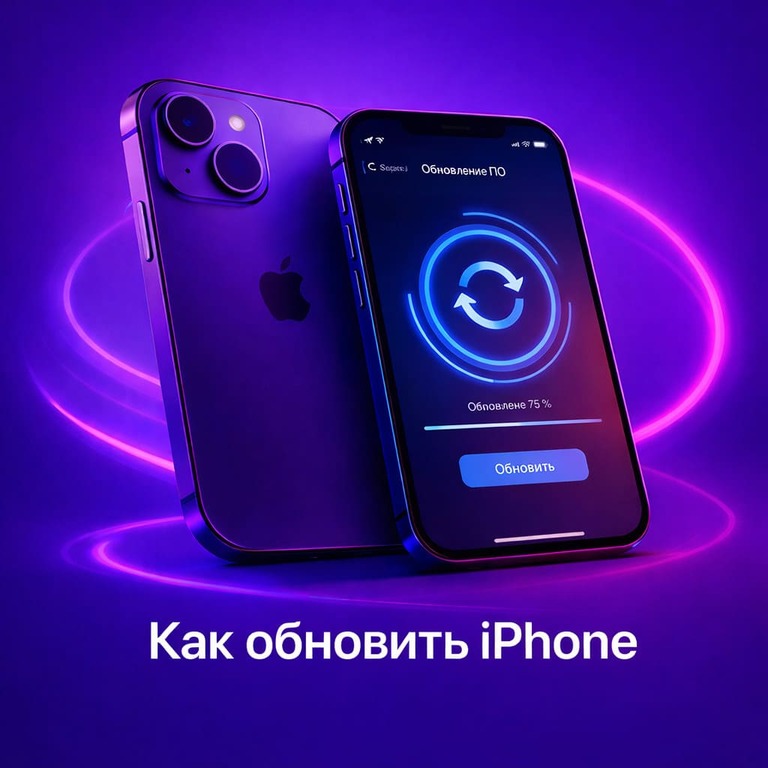
Обновление iPhone — это установка новой версии iOS с исправлениями ошибок, улучшениями безопасности и новыми функциями. Обновиться можно «по воздуху» через настройки или через компьютер: Finder на Mac, Apple Devices на Windows или iTunes на старых системах. Ниже — все актуальные способы: как подготовиться, что нажимать, как включить автообновления и что делать, если iOS не скачивается или не устанавливается.
Содержание
- Что сделать перед обновлением
- Что важно знать про iOS 26
- 1. Обновление через настройки
- 2. Обновление через Mac: Finder
- 3. Обновление через Windows: Apple Devices или iTunes
- Как включить автообновление iOS
- Что делать, если iPhone не обновляется
- Сравнение способов обновления
- Часто задаваемые вопросы
Что сделать перед обновлением
Чтобы обновление прошло без ошибок, перед установкой новой версии iOS лучше подготовить устройство. Особенно это важно перед крупными обновлениями вроде iOS 26.
- Сделайте резервную копию в iCloud или на компьютере.
- Проверьте совместимость: iPhone покажет только те обновления, которые подходят вашей модели.
- Подключитесь к стабильному интернету. Лучше использовать Wi-Fi, особенно если обновление большое.
- Поставьте iPhone на зарядку или убедитесь, что заряда достаточно.
- Проверьте свободное место: если памяти мало, iOS может не скачаться или не установиться.
- Обновите важные приложения, особенно банковские, рабочие, мессенджеры и навигацию.
Что важно знать про iOS 26
iOS 26 доступна не для всех моделей iPhone. Если ваш смартфон не поддерживает новую версию, пункт установки iOS 26 просто не появится в настройках. В таком случае устанавливайте только те обновления, которые предлагает само устройство.
- iOS 26 поддерживают iPhone 11 и новее, а также iPhone SE 2-го поколения и новее.
- Перед установкой крупной версии лучше проверить отзывы владельцев вашей модели.
- На старых совместимых iPhone новая система может работать иначе по скорости и автономности.
- Если iPhone используется для работы, банковских приложений или поездок, не обновляйтесь в самый ответственный момент.
1. Обновление «по воздуху» через настройки
Это самый простой способ. Он подходит, если iPhone включается, нормально работает, есть интернет и достаточно свободной памяти.
- Откройте Настройки → Основные → Обновление ПО.
- Дождитесь проверки доступных обновлений.
- Если доступна новая версия, нажмите «Загрузить и установить».
- Введите код-пароль, если iPhone попросит.
- Примите условия.
- Дождитесь загрузки и установки. iPhone перезагрузится.
2. Обновление через Mac: Finder
Этот способ полезен, если обновление «по воздуху» не скачивается, зависает, не хватает места или нужно более стабильное подключение через компьютер.
- Подключите iPhone к Mac кабелем.
- Если появится запрос, нажмите «Доверять этому компьютеру» на iPhone.
- Откройте Finder.
- Выберите iPhone в боковом меню.
- Откройте вкладку «Основные».
- Нажмите «Проверить обновления».
- Если обновление доступно, выберите «Загрузить и обновить».
- Следуйте подсказкам на экране и не отключайте iPhone до завершения.
3. Обновление через Windows: Apple Devices или iTunes
На современных версиях Windows лучше использовать приложение Apple Devices. Оно позволяет управлять iPhone, делать резервные копии, обновлять и восстанавливать устройство. iTunes остаётся актуальным для старых систем и привычных сценариев, но основной вариант для Windows сейчас — Apple Devices.
- Установите или обновите Apple Devices из Microsoft Store.
- Подключите iPhone к ПК кабелем.
- Нажмите «Доверять этому компьютеру» на iPhone, если появится запрос.
- Откройте iPhone в Apple Devices.
- Нажмите «Проверить обновления» или аналогичный пункт в разделе устройства.
- Подтвердите установку и дождитесь завершения.
Как включить автообновление iOS
Если включить автообновления, iPhone сможет сам скачивать и устанавливать новые версии iOS — обычно ночью, когда он подключён к зарядке, Wi-Fi и заблокирован.
- Откройте Настройки → Основные → Обновление ПО.
- Нажмите «Автообновление».
- Включите автоматическую загрузку обновлений.
- При необходимости включите автоматическую установку.
Что делать, если iPhone не обновляется
Причины чаще всего простые: модель не поддерживает новую iOS, не хватает памяти, слабый интернет, проблема с сервером обновлений или повреждённый файл загрузки.
1. Проверьте совместимость
- Откройте Настройки → Основные → Обновление ПО.
- Если iOS 26 не отображается, ваша модель может не поддерживать эту версию.
- Устанавливайте только то обновление, которое предлагает iPhone.
2. Освободите память
- Откройте Настройки → Основные → Хранилище iPhone.
- Удалите лишние видео, игры, загрузки и дубликаты фото.
- Проверьте мессенджеры: Telegram, WhatsApp и другие приложения часто занимают много места.
- Используйте «Сгрузить неиспользуемые», если iPhone предлагает такую рекомендацию.
3. Удалите файл обновления и скачайте заново
- Откройте Настройки → Основные → Хранилище iPhone.
- Найдите в списке элемент с названием обновления iOS.
- Нажмите «Удалить обновление».
- Вернитесь в Настройки → Основные → Обновление ПО.
- Скачайте обновление заново.
4. Проверьте интернет и питание
- Подключитесь к другой Wi-Fi-сети, если загрузка не идёт.
- Отключите VPN, если он мешает подключению к серверу обновлений.
- Поставьте iPhone на зарядку.
- Перезагрузите iPhone и повторите попытку.
5. Обновите через компьютер
Если обновление по воздуху всё равно не устанавливается, подключите iPhone к Mac или Windows-компьютеру и обновите через Finder или Apple Devices.
Сравнение способов обновления
| Способ | Что нужно | Когда подходит | Плюсы | Минусы |
|---|---|---|---|---|
| Через настройки | Интернет, заряд, свободное место | Самый простой вариант, если всё скачивается нормально | Не нужен компьютер | Может не сработать при нехватке памяти или слабом интернете |
| Через Finder на Mac | Mac, кабель, интернет | Если обновление по воздуху не ставится или зависает | Стабильнее, удобно сделать резервную копию | Нужен Mac и исправный кабель |
| Через Apple Devices на Windows | ПК Windows, Apple Devices, кабель, интернет | Если нужен стабильный способ с компьютера | Актуальный вариант для Windows | Нужно установить приложение и подключить iPhone |
| Через iTunes | Старая версия Windows/macOS или привычный сценарий | Если Apple Devices недоступен или используется старая система | Работает на старых конфигурациях | Менее актуальный вариант |
Что делать после обновления
- Проверьте, что работают сотовая связь, Wi-Fi, Bluetooth и Face ID.
- Откройте App Store и обновите приложения.
- Проверьте банковские приложения, мессенджеры и рабочие сервисы.
- Зайдите в Настройки → Аккумулятор и проверьте расход заряда через пару дней.
- Если после обновления iPhone стал быстрее разряжаться, дайте системе 1–2 дня на индексацию и фоновую настройку.
Если обновляете iPhone через компьютер, удобнее делать это на ноутбуке Apple: на MacBook используется Finder, а процесс обычно проще, чем настройка дополнительных приложений на Windows.
Когда стоит обновить не iOS, а сам iPhone
Если ваш iPhone больше не получает крупные версии iOS, не поддерживает iOS 26, быстро разряжается, не хватает памяти или обновления устанавливаются с ошибками, проблема может быть уже не в системе, а в возрасте устройства. В таком случае стоит рассмотреть более свежую модель: для активного использования подойдёт iPhone 17 Pro, а если нужен большой экран, максимум памяти и запас по автономности — iPhone 17 Pro Max.
Перед длительным обновлением держите смартфон на питании. Если старый адаптер перегревается или зарядка идёт нестабильно, лучше использовать исправное зарядное устройство для iPhone.
Часто задаваемые вопросы об обновлении iPhone
Можно ли обновить iPhone без Wi-Fi?
Обновление удалит мои фото и приложения?
Почему пишет «Недостаточно места для обновления»?
Что лучше: автообновление или ручная установка?
Почему iPhone не видит iOS 26?
Что делать, если обновление зависло на логотипе Apple?
Дополнительные советы
- Перед обновлением проверьте заряд, свободное место и стабильный интернет.
- Не обновляйтесь перед дорогой, важным звонком или рабочей встречей.
- Если обновление долго скачивается, попробуйте другую Wi-Fi-сеть.
- Если установка не идёт, удалите файл обновления из «Хранилища iPhone» и скачайте заново.
- Когда «по воздуху» не помогает, обновление через компьютер часто решает проблему.
- После установки крупной версии iOS дайте системе время: первые 1–2 дня расход батареи может быть выше обычного.